managed-gitlab
| Date | décembre 2023 |
|---|---|
| Mise à jour | 08 décembre 2023 |
Bonnes pratiques concernant l'espace disque
Ziosting planifie plusieurs fois par jour des opérations permettant de libérer de l'espace disque non utilisé, à la fois sur votre instance Gitlab et sur vos runners. Cependant, certaines options dépendent de votre utilisation et/ou de vos projets et restent sous votre responsabilité.
Gitlab
Mise en place de Clean-up Policies
Lorsque vous utilisez la registry, et au fur et à mesure du développement du projet, vos pipelines génèrent des images qui sont automatiquement stockées.
Ziosting n'ayant pas connaissance de la fréquence de vos déploiements, il vous revient d'activer une "Cleanup Policy" par projet que vous maintenez ou à la création d'un nouveau projet.
Pour cela, voici les différentes étapes à suivre :
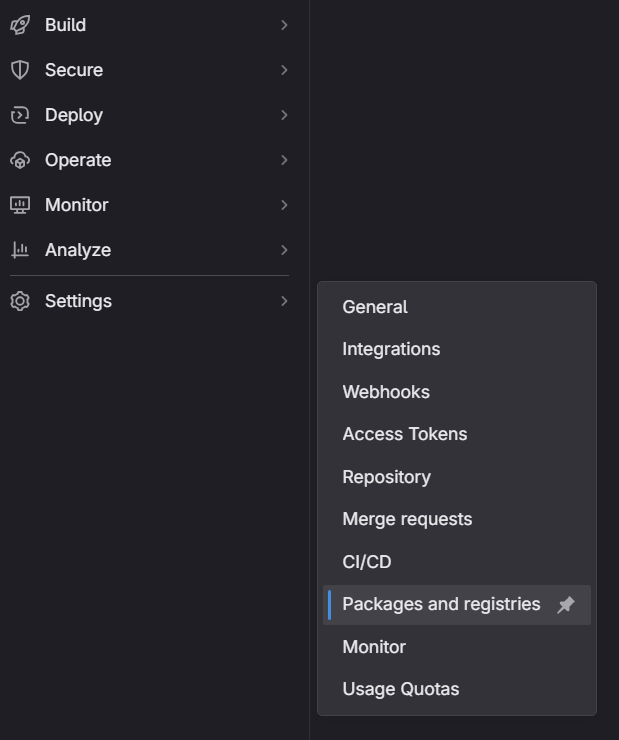
- Dans le projet souhaité, se rendre dans
Settings > Packages and registries
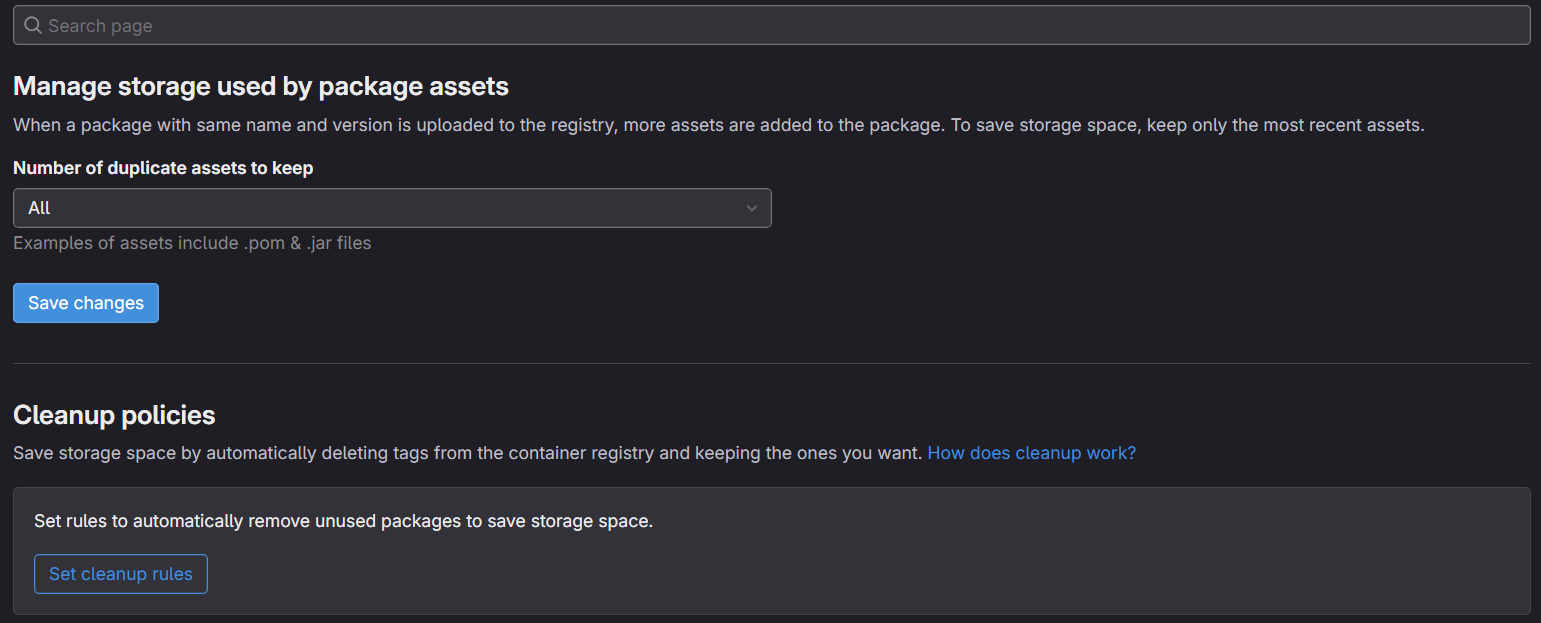
- Configurer les rétentions de stockage pour les différents objets que vous générez, dans notre cas de figure, pour libérer de l'espace sur la registry, cliquer sur
Set Cleanup Rules
- Activer la Cleanup policy, voici un exemple de configuration que nous utilisons
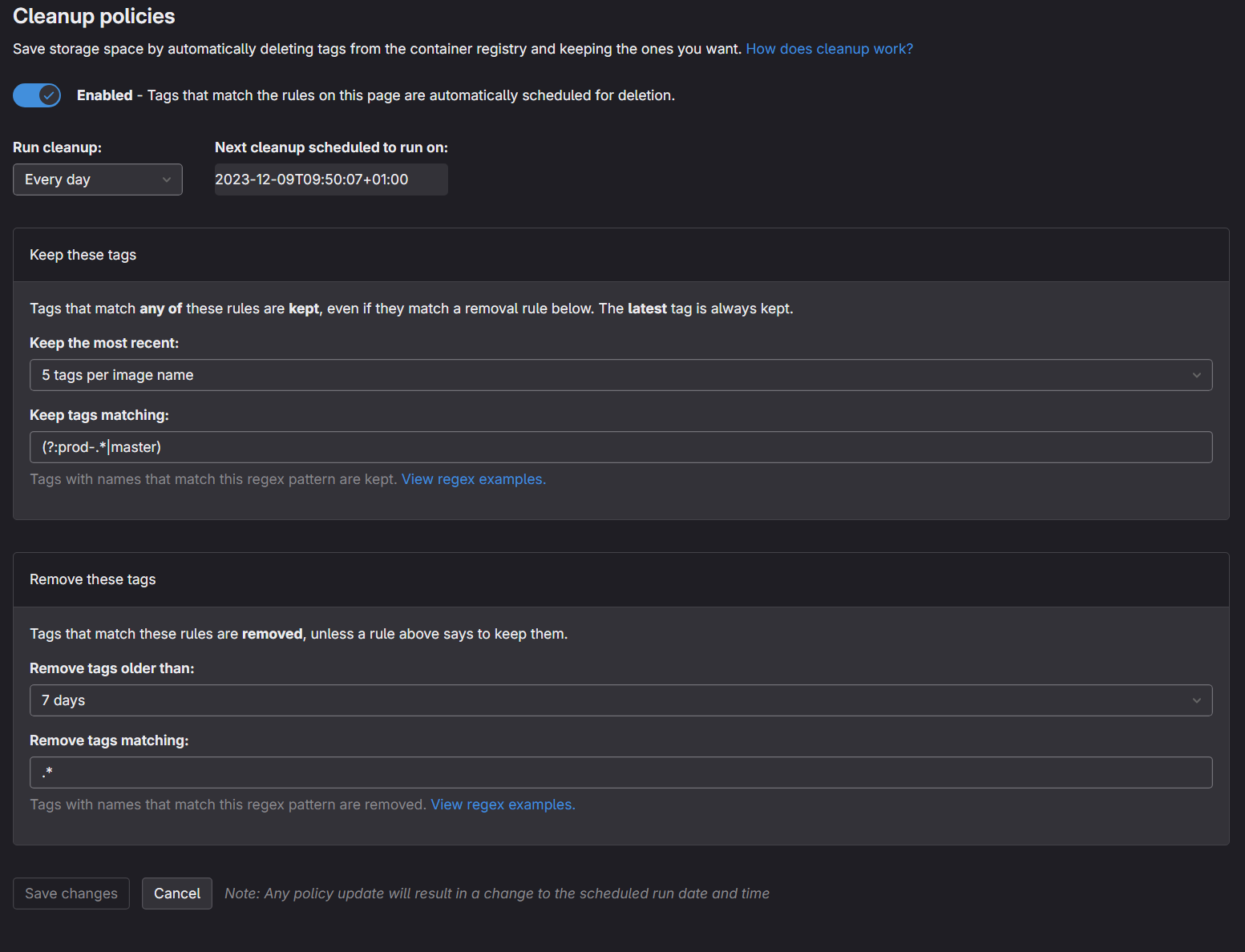
Dans cet exemple :
- Nous gardons les 5 images les plus récentes qui se correspondent aux tags
masterou bien aux tags qui commencent parprod-. - Par ailleurs nous effaçons tous les autres tags qui sont plus vieux que 7 jours
Runners Gitlab
Vidage manuel du cache runner
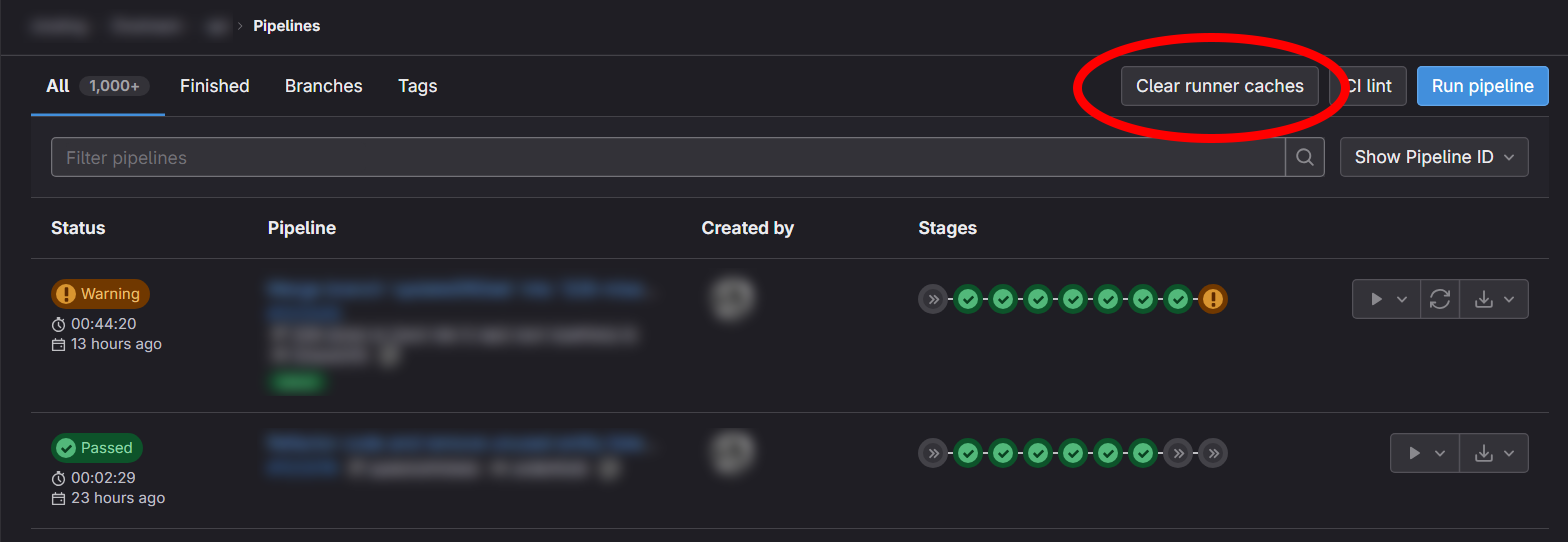
Si vous utilisez de façon intensive vos runners, ou que suite à certains tests, vos runners sont à court d'espace disque, vous pouvez utiliser l'action "Clean Runner Caches" qui est disponible sur l'onglet CI/CD > Pipelines de votre projet.
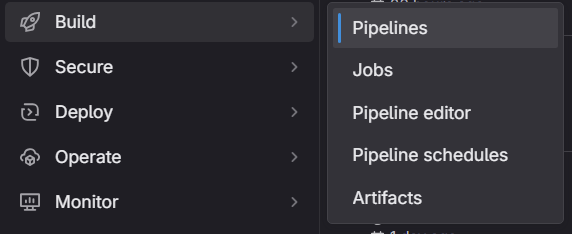
Une fois sur la liste de l'ensemble de vos pipelines vous pouvez ensuite cliquer sur le bouton Clear Runner Caches situé en haut à droite de votre écran.